إعداد CatalogBadge مع أوبن كارت
لا يوفّر أوبن كارت واجهة برمجية للمنتجات نستطيع قراءتها، لذلك يكون الربط عبر ملف المنتجات في متجرك: ملف على رابط يسرد منتجاتك. يقرؤه CatalogBadge في كل تحديث، وينشر نسخًا منه لا يتغيّر فيها إلا روابط الصور. لا يُثبَّت شيء في متجرك، ولا نكتب فيه أبدًا.
إضافة فيسبوك الرسمية من ميتا لأوبن كارت ترسل المنتجات إلى ميتا مباشرة دون ملف، فلا تعطينا شيئًا نقرؤه. أبقِها للبكسل إن كنت تستخدمها، وفعّل ملف منتجات كما يلي.
1. فعّل ملف المنتجات
أوبن كارت 2 و3: ملف Google Base المدمج (مجاني)
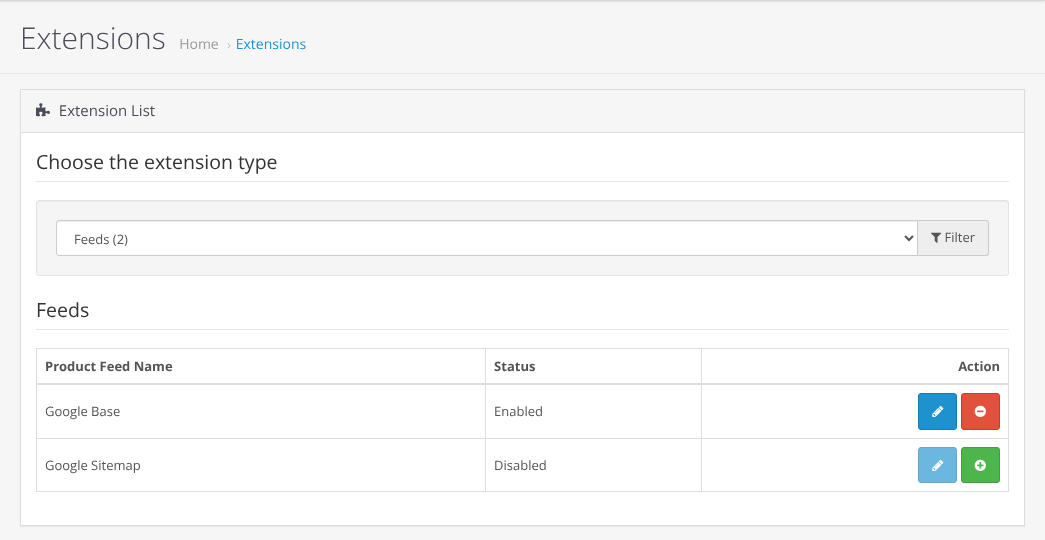
- من لوحة الإدارة افتح Extensions (الإضافات)، ثم Extensions، واختر Feeds (الملفات) من قائمة الأنواع (وفي أوبن كارت 2.0 إلى 2.2: Extensions ثم Feeds). ثبّت Google Base بالزر الأخضر، ثم افتحه بالقلم الأزرق.
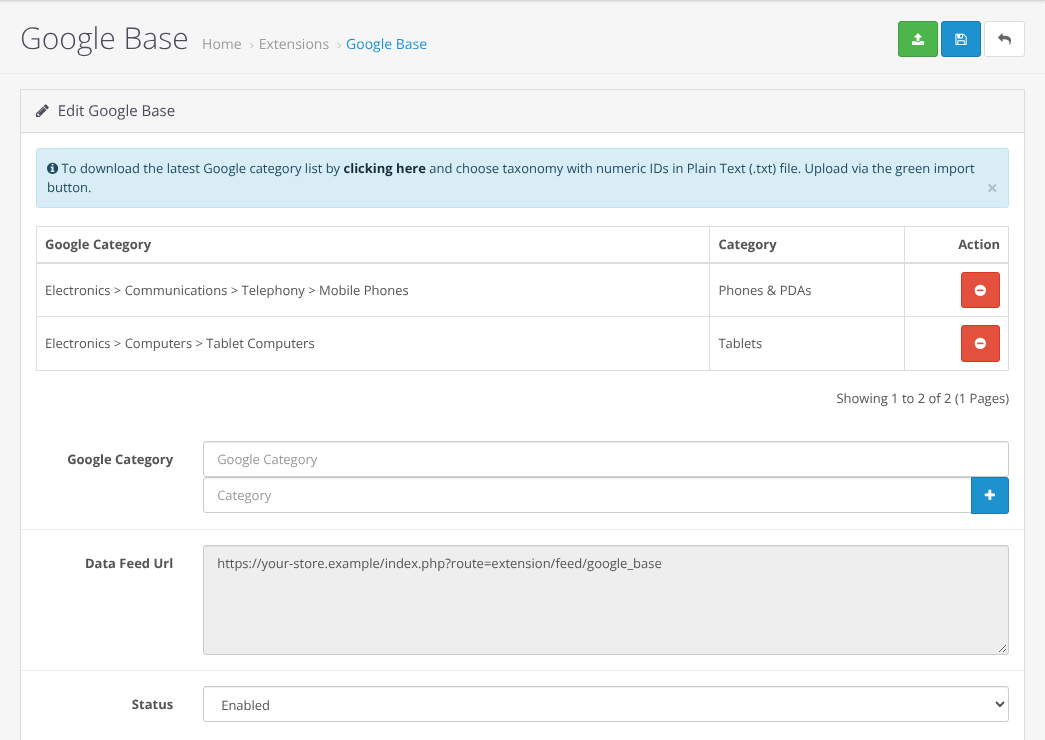
- اربط تصنيفاتك. لا يسرد Google Base إلا منتجات تصنيفات المتجر التي تربطها بتصنيف من جوجل. نزّل تصنيفات منتجات جوجل كملف نصي بالأرقام، وارفعه بزر الاستيراد الأخضر، ثم اربط كل تصنيف من تصنيفاتك تحت Google Category.
- اجعل Status (الحالة) Enabled (مفعّل) واحفظ. انسخ Data Feed Url (رابط الملف). يبدو هكذا:
https://your-store/index.php?route=extension/feed/google_base(وفي أوبن كارت 2.0 إلى 2.2:route=feed/google_base).
- من System (النظام)، ثم Settings (الإعدادات)، ثم متجرك، تبويب Server (الخادم)، اجعل Display Errors (عرض الأخطاء) No (لا). على PHP 8 يطبع أوبن كارت 3.0.4.0 تحذيرًا قبل الملف، فيفقد الملف صيغة XML الصحيحة.
- افتح الرابط في متصفحك: يجب أن ترى منتجاتك بصيغة XML.
ما ينقص الملف المدمج
تحققنا من هذه النقاط على أوبن كارت 3.0.4.0. وهي مهمة لأن أسعارك تُكتب على الصور.
- العملة. يكتب السعر بلا رمز عملة، وبالدولار الأمريكي أو اليورو أو الجنيه الإسترليني فقط. المتجر الذي يبيع بعملة أخرى، مثل الريال السعودي أو الدرهم الإماراتي أو الدينار الكويتي، تُحوَّل أسعاره إلى الدولار الأمريكي. إذا كان متجرك يبيع بأي عملة أخرى فلا تستخدم الملف المدمج مع CatalogBadge، واستخدم إضافة كما يلي. يرفض معالج الإعداد الملف المدمج بأي عملة غير هذه الثلاث، فلا يصل سعر محوَّل إلى صورة أبدًا.
- أسعار التخفيض. السعر الخاص (special) يحلّ محل السعر، ولا يوجد
sale_price، فتظهر الصور بسعر العرض دون شارة خصم. - المنتجات. لا يُسرد إلا منتجات التصنيفات المربوطة والتي لها وصف.
أوبن كارت 4، أو متجر بعملة أخرى: إضافة ملفات
لا يأتي أوبن كارت 4 بأي ملف منتجات. افتح تصنيف ملفات المنتجات في متجر إضافات أوبن كارت (وهو أيضًا في لوحة الإدارة تحت Extensions ثم Marketplace) واختر إضافة:
- تنشر الملف على رابط (لا ترفعه إلى Google Merchant Center فقط)؛
- تكتب ملف جوجل للتسوق بصيغة XML أو ملف كتالوج ميتا بصيغة CSV، مع رمز العملة في
price، مثل249.00 SAR؛ - تكتب السعر الأصلي في
priceوالسعر الخاص فيsale_price؛ - تُعيد إنشاء الملف بشكل مجدول، ليكون الملف الذي نقرؤه محدّثًا.
معظمها شراء لمرة واحدة بنحو 10 إلى 40 دولارًا أمريكيًا؛ اسأل الجهة المطوّرة عن النقاط الأربع قبل الشراء.
2. أضف الملف إلى CatalogBadge
- أنشئ حسابك على app.catalogbadge.com، ثم اختر Onboard a store (إضافة متجر).
- الملف (Feed): الصق رابط الملف واختر Check feed (افحص الملف). نقرأ الملف ونعرض لك ثلاثة منتجات نموذجية بأسعارها، والمنصة التي تعرّفنا عليها، وكل ما سترفضه ميتا. لا يُحفظ شيء بعد.
- قارن الأسعار النموذجية بأسعار متجرك. إذا جاء السعر في الملف بلا رمز عملة فإننا نستخدم العملة المختارة في Prices read as (تُقرأ الأسعار بعملة)؛ غيّرها من هناك إن بدت الأسعار خاطئة.
- المتجر (Store): أكّد اسم المتجر والمنصة (OpenCart) والدولة والعملة والمنطقة الزمنية ولغة الملف.
- القالب والهوية والمعاينة: اختر تصاميمك وراجع منتجاتك كصور جاهزة.
- روابط الملفات (Feed URLs): انسخ روابط ملفاتك، ثم اختر Go live (التشغيل).
3. ضع ملفك بهوية متجرك حيث تقرأ إعلاناتك
روابط ملفاتك في صفحة Overview (نظرة عامة) لمتجرك تحت Feed URLs (روابط الملفات)، ولكل رابط زر نسخ. تعامل معها ككلمة مرور: من يملك الرابط يستطيع قراءة الملف.
| أين تعمل إعلاناتك | الملف | أين تلصقه |
|---|---|---|
| ميتا (فيسبوك وإنستغرام) | meta-full.xml | مدير التجارة، ثم الكتالوج، ثم مصادر البيانات. إذا كان الكتالوج يقرأ رابط ملف متجرك أصلًا، فعدّل مصدر البيانات ذاك واستبدل الرابط برابطنا، فتبقى مجموعاتك الإعلانية على الكتالوج نفسه. وإلا فأضف ملف بيانات مجدولًا برابطنا. الخطوات في دليل ميتا. |
| تيك توك | tiktok-full.csv | مدير إعلانات تيك توك، ثم Assets (الأصول)، ثم Catalogs (الكتالوجات): أضف المنتجات بجدول ملف بيانات، واجعله كل ساعة، وطريقة التحديث Replace (استبدال)، كي يخرج من الكتالوج كل منتج يخرج من الملف. الخطوات في دليل تيك توك. |
| سناب شات | snap-full.xml | مدير إعلانات سناب شات، ثم Catalogs (الكتالوجات): أضف مصدر منتجات برابط ملف مجدول وجدول يومي. الخطوات في دليل سناب شات. |
| بنترست | pinterest-full.xml | فعّل أولًا مقاس بنترست 2:3 في Rules (القواعد) تحت Sizes and language (المقاسات واللغة). ثم من إعلانات بنترست، ثم Catalogs (الكتالوجات)، أضف مصدر بيانات برابطنا. يقرأ بنترست الملف مرة في اليوم. الخطوات في دليل بنترست. |
تلتقط كل منصة الصور الجديدة في جلبها التالي، وقد يستغرق الجلب الأول بضع ساعات. لا تحذف الكتالوج وتنشئه من جديد للتبديل: إعلاناتك تبقى مرتبطة بالكتالوج القديم.
4. عندما ينقص ملفك حقل
| ملفك لا يحتوي… | ماذا يحدث | ماذا تفعل |
|---|---|---|
سعر التخفيض (sale_price) | تظهر الصور بالسعر دون شارة خصم. نحن لا نحسب خصمًا لا يذكره الملف. | استخدم ملفًا أو إضافة تكتب السعر الأصلي في price وسعر العرض في sale_price. |
| رمز العملة مع السعر | تُقرأ الأسعار بالعملة التي تؤكّدها في معالج الإعداد. | تأكّد أن أسعار الملف بعملة متجرك فعلًا: قارن الأسعار النموذجية بأسعار متجرك. |
| المعرّف أو العنوان أو الرابط أو الصورة أو سعر مقروء | يحتفظ ذلك المنتج بصورته الأصلية في ملفاتنا، فلا يفقده كتالوجك أبدًا. | أكمل الحقل في متجرك، ويلتقطه التحديث التالي. |
| أسماء الأعمدة القياسية | لا نخمّن أي عمود هو السعر، لأن التخمين الخاطئ يضع سعرًا خاطئًا على صورة. | افتح Column map (ربط الأعمدة) في صفحة Overview لمتجرك، وحدّد العمود الذي يحمل كل حقل (ملفات المنتجات). |
| التوفر | تُعدّ المنتجات متوفرة. | أضف availability إن كانت منتجاتك تنفد كثيرًا. |
| العلامة التجارية أو GTIN أو MPN | تُصنع الصور كالمعتاد، وتنبّه ميتا إلى أنها تحتاج أحدها. | أضف علامة تجارية لمنتجاتك؛ اسم متجرك يكفي لمنتجاتك الخاصة. |
لديك سؤال عن ملف إضافتك؟ راسلنا على hello@catalogbadge.com.