ربط ماجنتو مع CatalogBadge
يستطيع CatalogBadge قراءة كتالوج ماجنتو 2 أو Adobe Commerce مباشرة من واجهة ماجنتو البرمجية، برمز وصول تنشئه مرة واحدة من لوحة الإدارة. الرمز لا يستطيع إلا قراءة المنتجات والتصنيفات وإعدادات المتجر: لا نكتب أبدًا في متجرك أو كتالوجك أو حسابك الإعلاني، ولا يُثبَّت شيء. إذا كان لمتجرك واجهة عربية وأخرى إنجليزية (store views)، يحصل كل منتج على العنوانين، فتظهر كل صورة بالعنوان بلغتها.
ترسل إلى ميتا ملفًا من إضافة مثل Amasty أو Mageworx أو Wyomind؟ يبقى رابط ذلك الملف يعمل (راجع دليل الملف). لا يحلّ الربط بالرمز محله إلا إذا بقيت معرّفات منتجاتك كما هي، وهذا ما يحدث مع تلك الإضافات: كلها تستخدم رموز SKU.
قبل أن تبدأ
- ماجنتو 2.3 أو أحدث، أو Adobe Commerce، على عنوان يبدأ بـ https.
- مستخدم إدارة يستطيع إنشاء التكاملات وتعديل الإعدادات.
- حساب في CatalogBadge. يُضاف المتجر الجديد بالرمز مباشرة؛ أما المتجر الذي أضفته برابط ملف (دليل الملف) فيتحوّل إلى الرمز من صفحة Connection (الربط) الخاصة به.
1. اسمح برموز التكامل (ماجنتو 2.4.4 وما بعده)
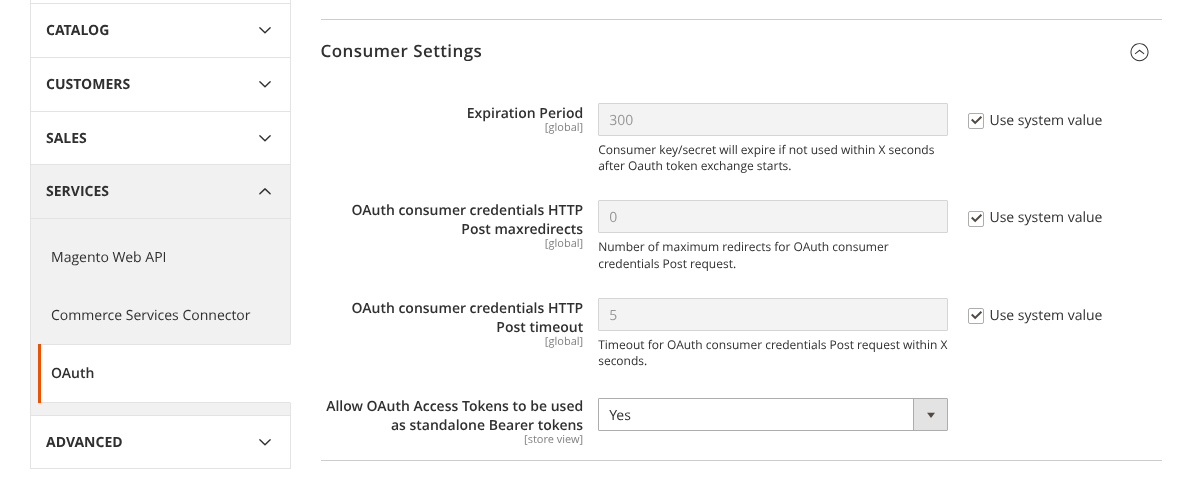
منذ الإصدار 2.4.4 لا يقبل ماجنتو رمز وصول التكامل وحده إلا إذا سمحت بذلك. افتح Stores (المتاجر)، ثم Configuration (الإعدادات)، ثم Services (الخدمات)، ثم OAuth، ووسّع Consumer Settings، واجعل Allow OAuth Access Tokens to be used as standalone Bearer tokens Yes (نعم)، واحفظ. في الإصدار 2.4.3 وما قبله لا حاجة لأي تغيير.
2. أنشئ تكاملًا للقراءة فقط
- افتح System (النظام)، ثم Extensions (الإضافات)، ثم Integrations (التكاملات)، واختر Add New Integration.
- Name (الاسم): CatalogBadge. اترك البريد ورابط الاستدعاء ورابط الهوية فارغة. اكتب كلمة مرور حسابك في Your Password.
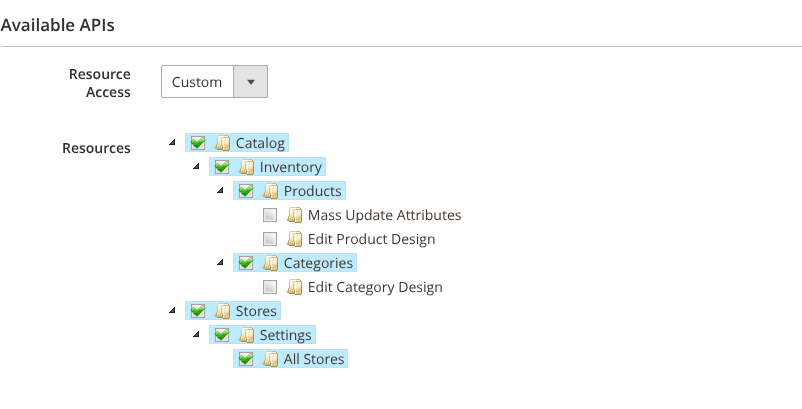
- افتح تبويب API، واجعل Resource Access على Custom (مخصص)، وحدّد هذه فقط: Catalog ثم Inventory ثم Products وCategories؛ وStores ثم Settings ثم All Stores. لا شيء غيرها: نحن نقرأ فقط.
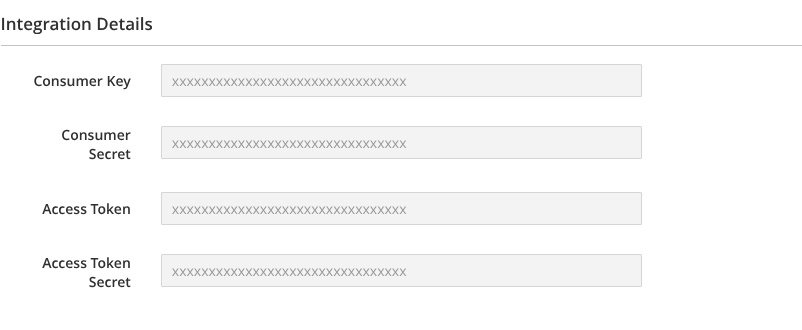
- اختر Save (حفظ)، ثم Activate (تفعيل) بجانب CatalogBadge في القائمة، ثم Allow (سماح). يعرض ماجنتو أربع قيم؛ انسخ Access Token (رمز الوصول)، لا مفتاح المستهلك ولا أيًّا من القيمتين السريتين. يمكنك رؤيته لاحقًا بفتح التكامل، تحت Integration Details.
3. الصقه في CatalogBadge
- سجّل الدخول في app.catalogbadge.com. لمتجر جديد اختر Add a store (إضافة متجر) وافتح No feed URL? Connect Magento with a key instead (لا يوجد رابط ملف؟ اربط ماجنتو بمفتاح). ولمتجر موجود افتحه ثم صفحة Connection (الربط) واختر Magento.
- عنوان المتجر: عنوان https الذي يفتح عليه متجرك، مثل
https://www.your-store.com. استخدم العنوان دون إعادة توجيه: لا نتبع إعادة التوجيه أبدًا، فلا يذهب رمزك إلى خادم آخر. - رمز الوصول: الرمز من الخطوة 2.
- رمزا واجهتي المتجر العربية والإنجليزية: اتركهما فارغين إلا إذا كان ماجنتو لديك يدير عدة مواقع. نختار الواجهة التي لغتها العربية والتي لغتها الإنجليزية في موقع واحد. مع عدة مواقع اكتب الرمزين (Stores ثم All Stores ثم Code للواجهة)، مثل
ar_saوen_sa. - لمتجر جديد اختر أيضًا بلده ولغة الصور؛ وتأتي العملة من متجرك. ثم اختر Test the key and add the store (اختبار المفتاح وإضافة المتجر) لمتجر جديد، أو Test and connect (اختبار وربط) لمتجر موجود. نقرأ واجهات متجرك ومنتجًا واحدًا بالرمز قبل حفظ أي شيء؛ وإذا رفضه ماجنتو لا يُحفظ شيء وتوضّح الصفحة السبب.
4. ماذا يحدث بعد ذلك
يقرأ المتجر الجديد كتالوجك بالرمز من أول تحديث، دون أي إعداد آخر. أما المتجر الذي كان له رابط ملف فيقرأ التحديث التالي كتالوجك بالرمز مرة واحدة، ويقارن معرّفات منتجاته بالمنتجات في ملفاتك المنشورة. إذا بقي 95 % منها على الأقل يتحوّل متجرك إلى الربط وتبقى روابط ملفاتك كما هي، فلا يتغيّر شيء في ميتا أو تيك توك أو سناب شات أو بنترست سوى أن البيانات أحدث. وإذا قلّت عن 95 % يبقى متجرك على ملفه وتوضّح صفحة الربط عدد المعرّفات المتطابقة. هذا يحمي تاريخ منتجاتك وأداء إعلاناتها في ميتا.
ما نقرؤه من ماجنتو:
- كل منتج بسيط مفعّل يظهر وحده أو يكون خيارًا لمنتج قابل للتهيئة (configurable)، برمز SKU كمعرّف ورمز SKU للمنتج القابل للتهيئة كمجموعة؛
- الاسم في واجهتك العربية والإنجليزية، والوصف والصور؛
- السعر والسعر الخاص (special price)، والسعر الخاص فقط ما دام اليوم بين تاريخي بدايته ونهايته بتوقيت متجرك؛
- توفر المنتج في المخزون، وتصنيفه كنوع للمنتج.
قواعد أسعار الكتالوج (catalog price rules) لا تُقرأ. يُبقيها ماجنتو خارج واجهة المنتجات البرمجية، فالمنتج المخفّض بقاعدة سعر فقط يظهر بسعره الأصلي دون شارة خصم. إذا كانت تخفيضاتك تعتمد على قواعد أسعار الكتالوج فأبقِ رابط ملف إضافتك كملف لمتجرك، لأن تلك الإضافات تكتب السعر بعد الخصم. ولا تُقرأ كذلك أسعار الكميات ولا أسعار مجموعات العملاء.
الكتالوج الكبير يحتاج وقتًا: يجيب ماجنتو بنحو مئة منتج في الثانية. تجري التحديثات في الخلفية وتبقى ملفاتك المنشورة كما هي حتى تكتمل القراءة.
5. ضع ملفك بهوية متجرك حيث تقرأ إعلاناتك
روابط ملفاتك في صفحة Overview (نظرة عامة) لمتجرك تحت Feed URLs (روابط الملفات)، ولكل رابط زر نسخ. تعامل معها ككلمة مرور: من يملك الرابط يستطيع قراءة الملف.
| أين تعمل إعلاناتك | الملف | أين تلصقه |
|---|---|---|
| ميتا (فيسبوك وإنستغرام) | meta-full.xml | مدير التجارة، ثم الكتالوج، ثم مصادر البيانات. إذا كان الكتالوج يقرأ رابط ملف متجرك أصلًا، فعدّل مصدر البيانات ذاك واستبدل الرابط برابطنا، فتبقى مجموعاتك الإعلانية على الكتالوج نفسه. وإلا فأضف ملف بيانات مجدولًا برابطنا. الخطوات في دليل ميتا. |
| تيك توك | tiktok-full.csv | مدير إعلانات تيك توك، ثم Assets (الأصول)، ثم Catalogs (الكتالوجات): أضف المنتجات بجدول ملف بيانات، واجعله كل ساعة، وطريقة التحديث Replace (استبدال)، كي يخرج من الكتالوج كل منتج يخرج من الملف. الخطوات في دليل تيك توك. |
| سناب شات | snap-full.xml | مدير إعلانات سناب شات، ثم Catalogs (الكتالوجات): أضف مصدر منتجات برابط ملف مجدول وجدول يومي. الخطوات في دليل سناب شات. |
| بنترست | pinterest-full.xml | فعّل أولًا مقاس بنترست 2:3 في Rules (القواعد) تحت Sizes and language (المقاسات واللغة). ثم من إعلانات بنترست، ثم Catalogs (الكتالوجات)، أضف مصدر بيانات برابطنا. يقرأ بنترست الملف مرة في اليوم. الخطوات في دليل بنترست. |
تلتقط كل منصة الصور الجديدة في جلبها التالي، وقد يستغرق الجلب الأول بضع ساعات. لا تحذف الكتالوج وتنشئه من جديد للتبديل: إعلاناتك تبقى مرتبطة بالكتالوج القديم.
إلغاء الربط
اختر Disconnect (إلغاء الربط) في صفحة الربط: نحذف الرمز فورًا، وتبقى ملفاتك المنشورة كما هي حتى تعطي المتجر رابط ملف من جديد. وللتأكد احذف أيضًا تكامل CatalogBadge في ماجنتو (System ثم Extensions ثم Integrations)، فيُلغى الرمز نهائيًا.
لديك سؤال أو ماجنتو يجيب بشكل مختلف؟ راسلنا على hello@catalogbadge.com.