من شوبيفاي إلى ميتا: صور إعلانات الكتالوج بهوية متجرك
تحصل متاجر شوبيفاي على صور إعلانات كتالوج ميتا بهويتها حين يقرأ CatalogBadge منتجاتها عبر تطبيق ملفات في شوبيفاي، وتضيف ملفنا meta-supp.csv ملفًا تكميليًا إلى الكتالوج الذي تزامنه قناة فيسبوك وإنستغرام. ويواصل شوبيفاي إرسال الأسعار والمخزون، وهذه طريقة ربط شوبيفاي مع فيسبوك لإعلانات الكتالوج من دون إيقاف قناة البيع. تبدأ خطط CatalogBadge من 49 دولارًا أمريكيًا شهريًا، وتحمل ملفاتك صور منتجاتك الأصلية إلى أن تبدأ خطة أو تجربة مجانية.
الخطوة 1: احصل على ملف منتجاتك من شوبيفاي
- قناة البيع فيسبوك وإنستغرام في شوبيفاي تزامن كتالوجًا دون رابط ملف يمكن قراءته، لذا ثبّت تطبيق ملف منتجات من متجر تطبيقات شوبيفاي.
- أنشئ ملفًا فيه لكل منتج: المعرّف والاسم والسعر وسعر المقارنة والتوفر والرابط والصورة، بصيغة ميتا أو بصيغة Google Shopping.
- استخدم المعرّفات نفسها التي تعطيها قنوات البيع لمنتجاتك، ثم انسخ رابط الملف.
كل نسخة من المنتج تظهر عنصرًا مستقلًا، لونًا أو مقاسًا، تحصل على صورتها الخاصة وتُحسب منتجًا مستقلًا في خطتك.
الخطوة 2: أضف الملف إلى CatalogBadge
أنشئ حسابك، واختر Onboard a store (إضافة متجر) والصق رابط الملف. يعرض لك المعالج منتجات نموذجية بأسعارها قبل حفظ أي شيء، ثم تختار تصاميمك وتراجعها في المعاينة وتبدأ التشغيل. أنشئ حسابك
دليل إعداد شوبيفاي فيه كل شاشة من شاشات المعالج.
الخطوة 3: ضع meta-supp.csv / meta-full.xml في ميتا
الملف الذي تلصقه يتوقف على الطريقة التي يحصل بها كتالوجك في ميتا على المنتجات اليوم:
| كتالوجك في ميتا اليوم | الصق | ما تفعله |
|---|---|---|
| تزامنه قناة البيع فيسبوك وإنستغرام | meta-supp.csv | أبقِ القناة وأضف ملفنا ملفًا تكميليًا إلى مصدر بياناتها. |
| يقرأ رابط تطبيق ملفات ملفَ بيانات مجدولًا | meta-full.xml | استبدل ذلك الرابط برابطنا. |
في ميتا
- افتح مدير التجارة، واختر الكتالوج الذي تستخدمه إعلانات الكتالوج في فيسبوك وإنستغرام، ثم افتح Catalog (الكتالوج) ثم Data sources (مصادر البيانات).
- نفّذ التغيير المذكور في الجدول أعلاه على ذلك الكتالوج: استبدل رابط ملف البيانات المجدول، أو أضف ملفًا تكميليًا إلى المصدر الذي أنشأته منصتك.
- اجعل الجدول كل ساعة واحفظ. واختر Upload now (رفع الآن) في ملف البيانات ليبدأ أول جلب فورًا.
- أبقِ الكتالوج نفسه. مجموعاتك الإعلانية مرتبطة به، وحذفه والبدء من جديد يقطعها عنه.
الصورة التي تصل إلى ميتا
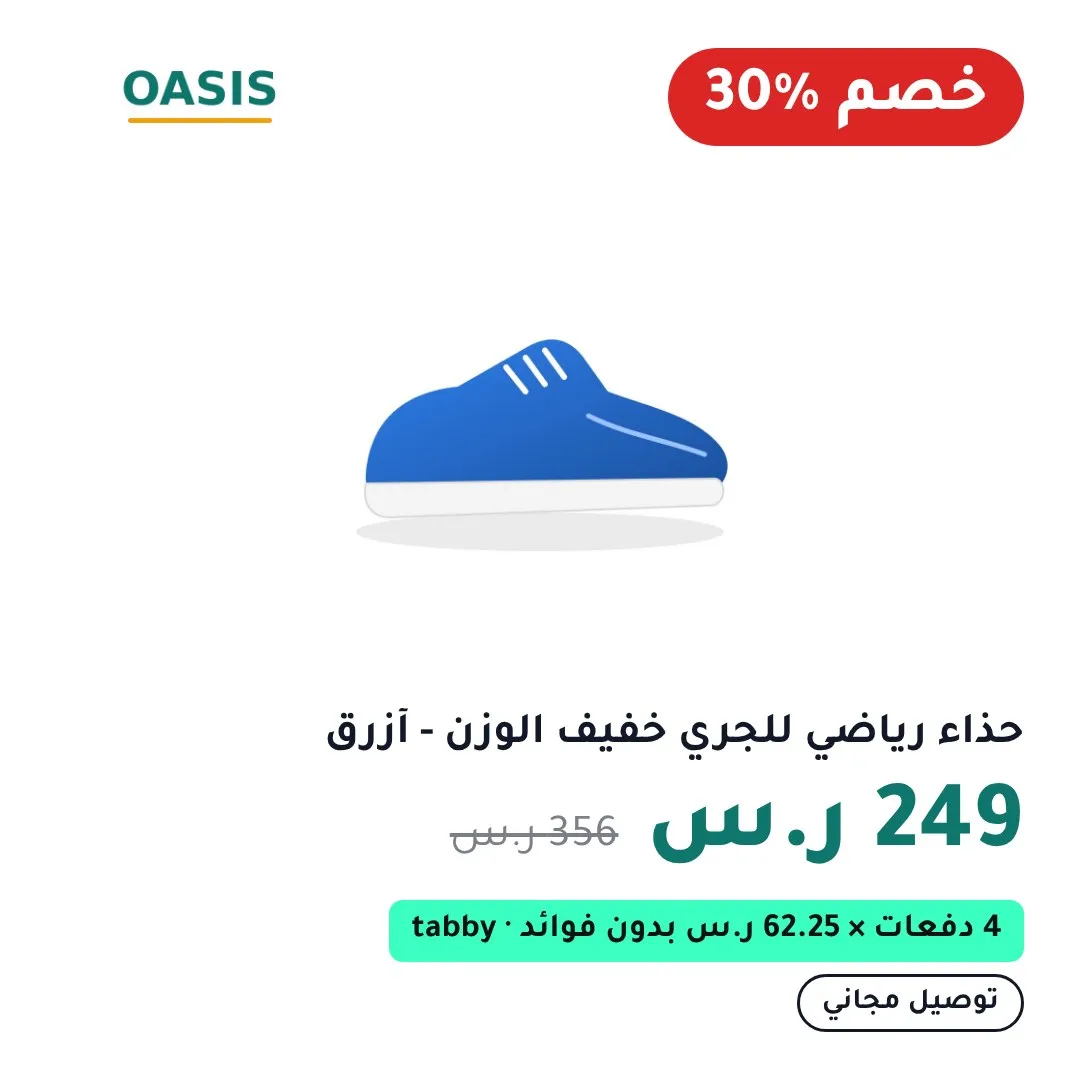
تأخذ ميتا صورة 1:1 صورةً رئيسية لكل منتج. وإذا فعّلت مقاسي 4:5 و9:16 في Rules (القواعد) دخلا صورًا إضافية لمواضع الخلاصة والقصص. والمنتج الذي لم تُرسم صورته بعد يبقى على صورته الأصلية، لا على صورة قديمة تُظهر سعرًا مختلفًا.
انتبه
قد تعطي قناة البيع ميتا معرّفات بشكل يختلف عن تطبيق الملفات، كأن ترسل معرّف النسخة حيث يكتب التطبيق معرّف المنتج. والصف التكميلي الذي لا تعرف ميتا معرّفه يُهمَل، لذا قارن بعض المنتجات في مدير التجارة بملف التطبيق قبل التشغيل.
تحقّق من النتيجة
- صفحة Overview (نظرة عامة) لمتجرك في CatalogBadge تُظهر آخر مرة جلبت فيها ميتا كل ملف.
- في مدير التجارة افتح Items (العناصر) ثم منتجًا تتوقع أن يحمل هويتك: يبدأ عنوان صورته بـ https://img.catalogbadge.com/.
- قد يستغرق ظهور أول جلب بضع ساعات في مدير التجارة وفي الإعلانات.
أسئلة
ماذا يحدث للمنتجات التي يتركها تطبيق الملفات؟
لا شيء. لا يغيّر الملف التكميلي إلا منتجات موجودة في الكتالوج، فتبقى تلك المنتجات على الصور التي أرسلتها قناة البيع.
هل أُبقي قناة البيع فيسبوك وإنستغرام؟
نعم. تواصل إرسال الأسعار والمخزون إلى ميتا. أما CatalogBadge فيقرأ منتجاتك فقط عبر تطبيق الملفات ويغيّر الصور.
توقفت عند خطوة؟ راسلنا باسم متجرك والدليل الذي اتبعته. hello@catalogbadge.com