من سلة إلى ميتا: صور إعلانات الكتالوج بهوية متجرك
تحصل متاجر سلة على صور إعلانات كتالوج ميتا بهويتها حين تعطي CatalogBadge رابط كتالوج سلة، ثم تضيف أحد ملفاتنا إلى الكتالوج الموجود أصلًا في ميتا. تبقى الأسعار والمخزون قادمة من سلة، ولا يتغيّر إلا الصور. تبدأ خطط CatalogBadge من 49 دولارًا أمريكيًا شهريًا، وتحمل ملفاتك صور منتجاتك الأصلية إلى أن تبدأ خطة أو تجربة مجانية.
الخطوة 1: احصل على ملف منتجاتك من سلة
- من لوحة تحكم سلة افتح التسويق، ثم Pixels & feeds (البكسلات والملفات، وتظهر باسم أدوات التتبع في بعض اللوحات)، واختر كتالوج.
- حدّد اللغة والعملة وأنشئ الرابط. تُنشئ سلة رابطًا لكل لغة وعملة، وتحدّثه كلما عدّلت منتجاتك.
- ابدأ باللغة التي كُتبت بها معظم أسماء منتجاتك، وهي العربية عادةً، وانسخ الرابط.
رابط كتالوج سلة يحمل الأسعار مكتوبة مثل 249 ر.س أو SAR 249.00، بأرقام لاتينية أو عربية، ونقرؤها كما هي بدقة. ورابط ثانٍ بالإنجليزية لاحقًا يعطيك صورًا بالإنجليزية أيضًا. ويحتاج منشئ الرابط إلى باقة سلة مدفوعة (بلس أو سبيشل أو برو)، فهو مقفل في الباقة الأساسية المجانية، ولذلك ينتظر متجر الباقة الأساسية تطبيق CatalogBadge في سلة.
الخطوة 2: أضف الملف إلى CatalogBadge
أنشئ حسابك، واختر Onboard a store (إضافة متجر) والصق رابط الملف. يعرض لك المعالج منتجات نموذجية بأسعارها قبل حفظ أي شيء، ثم تختار تصاميمك وتراجعها في المعاينة وتبدأ التشغيل. أنشئ حسابك
دليل إعداد سلة فيه كل شاشة من شاشات المعالج.
الخطوة 3: ضع meta-supp.csv / meta-full.xml في ميتا
الملف الذي تلصقه يتوقف على الطريقة التي يحصل بها كتالوجك في ميتا على المنتجات اليوم:
| كتالوجك في ميتا اليوم | الصق | ما تفعله |
|---|---|---|
| مربوط عبر تكامل سلة مع ميتا (فيسبوك وإنستغرام) | meta-supp.csv | أبقِ التكامل وأضف ملفنا ملفًا تكميليًا إلى مصدر بياناته. لا يغيّر إلا الصور. |
| يقرأ رابط كتالوج سلة ملفَ بيانات مجدولًا | meta-full.xml | استبدل رابط سلة في ملف البيانات ذاك برابطنا. يحمل كل حقول سلة كما هي باستثناء الصور. |
في ميتا
- افتح مدير التجارة، واختر الكتالوج الذي تستخدمه إعلانات الكتالوج في فيسبوك وإنستغرام، ثم افتح Catalog (الكتالوج) ثم Data sources (مصادر البيانات).
- نفّذ التغيير المذكور في الجدول أعلاه على ذلك الكتالوج: استبدل رابط ملف البيانات المجدول، أو أضف ملفًا تكميليًا إلى المصدر الذي أنشأته منصتك.
- اجعل الجدول كل ساعة واحفظ. واختر Upload now (رفع الآن) في ملف البيانات ليبدأ أول جلب فورًا.
- أبقِ الكتالوج نفسه. مجموعاتك الإعلانية مرتبطة به، وحذفه والبدء من جديد يقطعها عنه.
الصورة التي تصل إلى ميتا
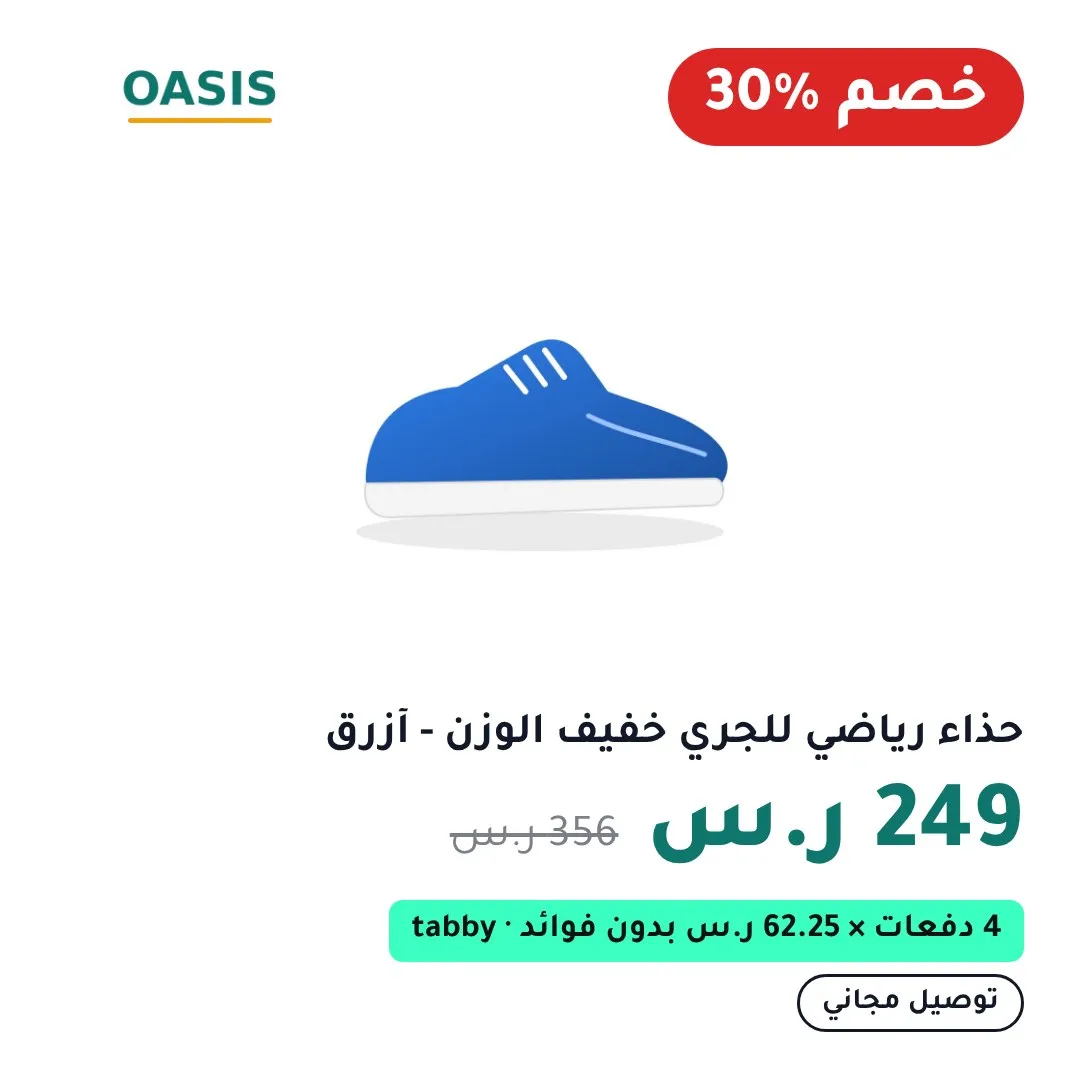
تأخذ ميتا صورة 1:1 صورةً رئيسية لكل منتج. وإذا فعّلت مقاسي 4:5 و9:16 في Rules (القواعد) دخلا صورًا إضافية لمواضع الخلاصة والقصص. والمنتج الذي لم تُرسم صورته بعد يبقى على صورته الأصلية، لا على صورة قديمة تُظهر سعرًا مختلفًا.
انتبه
يطابق الملف التكميلي المنتجات بالمعرّف، فيجب أن يكون المعرّف في ملفنا هو المعرّف الذي أعطاه تكامل سلة للمنتج في ميتا. تحقّق من منتجين أو ثلاثة في مدير التجارة بعد أول جلب.
إذا كنت تبيع في السعودية
تبقى الأسعار بالريال كما يكتبها ملفك تمامًا، ويُقرَّب الخصم في الشارة إلى الأدنى، ويمكن أن يُظهر سطر تابي أو تمارا القسط على الصورة.
المواسم الجاهزة للسعودية، مثل الجمعة البيضاء ورمضان ويوم التأسيس واليوم الوطني السعودي، تبدّل تصاميمك في التواريخ التي تختارها.
تحقّق من النتيجة
- صفحة Overview (نظرة عامة) لمتجرك في CatalogBadge تُظهر آخر مرة جلبت فيها ميتا كل ملف.
- في مدير التجارة افتح Items (العناصر) ثم منتجًا تتوقع أن يحمل هويتك: يبدأ عنوان صورته بـ https://img.catalogbadge.com/.
- قد يستغرق ظهور أول جلب بضع ساعات في مدير التجارة وفي الإعلانات.
أسئلة
هل أستطيع عرض صور بالإنجليزية لمن يتصفح بالإنجليزية؟
نعم. أنشئ رابط كتالوج ثانيًا في سلة بالإنجليزية وبالعملة نفسها، والصقه في خانة الملف الإنجليزي في صفحة Overview (نظرة عامة)، وفعّل الإنجليزية في Rules (القواعد). فتحصل ميتا على ملف لغة هو meta-lang-en.csv، تضيفه تحت ملفات الدول واللغات.
هل أحتاج إلى تطبيق في سلة لهذا؟
لا، في باقة سلة مدفوعة. رابط الكتالوج الذي تُنشئه سلة هو كل ما يقرؤه CatalogBadge اليوم. تطبيق CatalogBadge لمتجر تطبيقات سلة جاهز لكنه لم يُنشر بعد، وإلى أن يُنشر فالرابط هو الطريق.
توقفت عند خطوة؟ راسلنا باسم متجرك والدليل الذي اتبعته. hello@catalogbadge.com