الربط بين المنصات والقنوات · خطوات عملية
متاجر سلة وزد: صور بهوية متجرك في كتالوج ميتا دون بناء كتالوج جديد
طريقتان لإيصال صور منتجاتك بهوية متجرك إلى كتالوج ميتا من سلة أو زد، وكيف تعرف أيهما تناسبك، وكيف تتراجع عن أي منهما في دقيقة.
بقلم فريق CatalogBadge · نُشر في · 3 دقائق للقراءة
كتالوج ميتا عندك موجود بالفعل، ومجموعات الإعلانات مبنية عليه، وآخر ما تريده أن تبدأ من الصفر. والخبر الجيد أنك لا تحتاج إلى ذلك: الكتالوج يستقبل صورًا جديدة بطريقة من اثنتين، والطريقة المناسبة تعتمد فقط على الطريقة التي يصل بها منتجاتك إليه اليوم.
أولًا: كيف يصل متجرك إلى ميتا؟
افتح مدير التجارة (Commerce Manager)، واختر الكتالوج، ثم الكتالوج ← مصادر البيانات. ستجد واحدًا من اثنين:
- رابط ملف وجدول تحديث. هذا يعني أن الكتالوج يقرأ ملف منتجات من رابط. في سلة يكون هذا غالبًا رابط الكتالوج من التسويق ← أدوات التتبع ← كتالوج، وفي زد رابط ملف المنتجات الذي أنشأته للمتجر.
- اسم منصة أو تطبيق شريك. هذا يعني أن تكامل سلة أو زد مع ميتا هو الذي يضيف المنتجات مباشرة، ولا يوجد ملف يمكنك استبداله.
هذه الشاشة وحدها تحدد الطريقة.
الطريقة الأولى: ملف كامل بدل رابط متجرك
إذا كان الكتالوج يقرأ رابط ملف، تستبدل هذا الرابط برابط ملفنا meta-full.xml. يحمل الملف كل منتجاتك وكل حقولها كما أرسلتها، دون أي تغيير، إلا أن رابط الصورة يشير إلى الصورة بهوية متجرك.
ولأن بقية الحقول تمر كما هي، تبقى الأسعار والمخزون والعناوين ومجموعات المنتجات على حالها. وللتراجع، ألصق رابطك القديم مكانه.
ملاحظة لمتاجر سلة: مولّد رابط الكتالوج متاح في الباقات المدفوعة، ولكل لغة وعملة رابط خاص. وفي زد قد يكون معرّف المنتج في الملف هو المعرّف الداخلي للمنتج لا رمز SKU، فقارن المعرّف بما تراه ميتا لا بالرمز الذي في متجرك.
الطريقة الثانية: ملف تكميلي بجانب تكامل المنصة
إذا كان تكامل سلة أو زد هو الذي يضيف المنتجات، لا يمكنك استبدال مصدره، لكن يمكنك إضافة ملف تكميلي بجانبه. الملف التكميلي يغيّر فقط الحقول التي فيه للمنتجات الموجودة في الكتالوج، ولا يضيف منتجات، ولا يغير الأسعار أو المخزون.
ملفنا التكميلي meta-supp.csv فيه ثلاثة أعمدة فقط: id وimage_link وadditional_image_link. وتستمر المنصة في إرسال كل ما عداها. وللتراجع، احذف الملف التكميلي وتعود ميتا إلى صور المنصة في المزامنة التالية.
انتبه هنا لأمر واحد: يجب أن تطابق المعرّفات في الملف التكميلي المعرّفات التي أعطتها المنصة لمنتجاتك في ميتا، وإلا تتجاهل ميتا هذه الصفوف دون رسالة خطأ على المنتج. افتح منتجًا من الكتالوج ← العناصر وقارن معرّفه بمعرّفه في ملف متجرك قبل إضافة الملف.
كيف تبدو الصورة؟
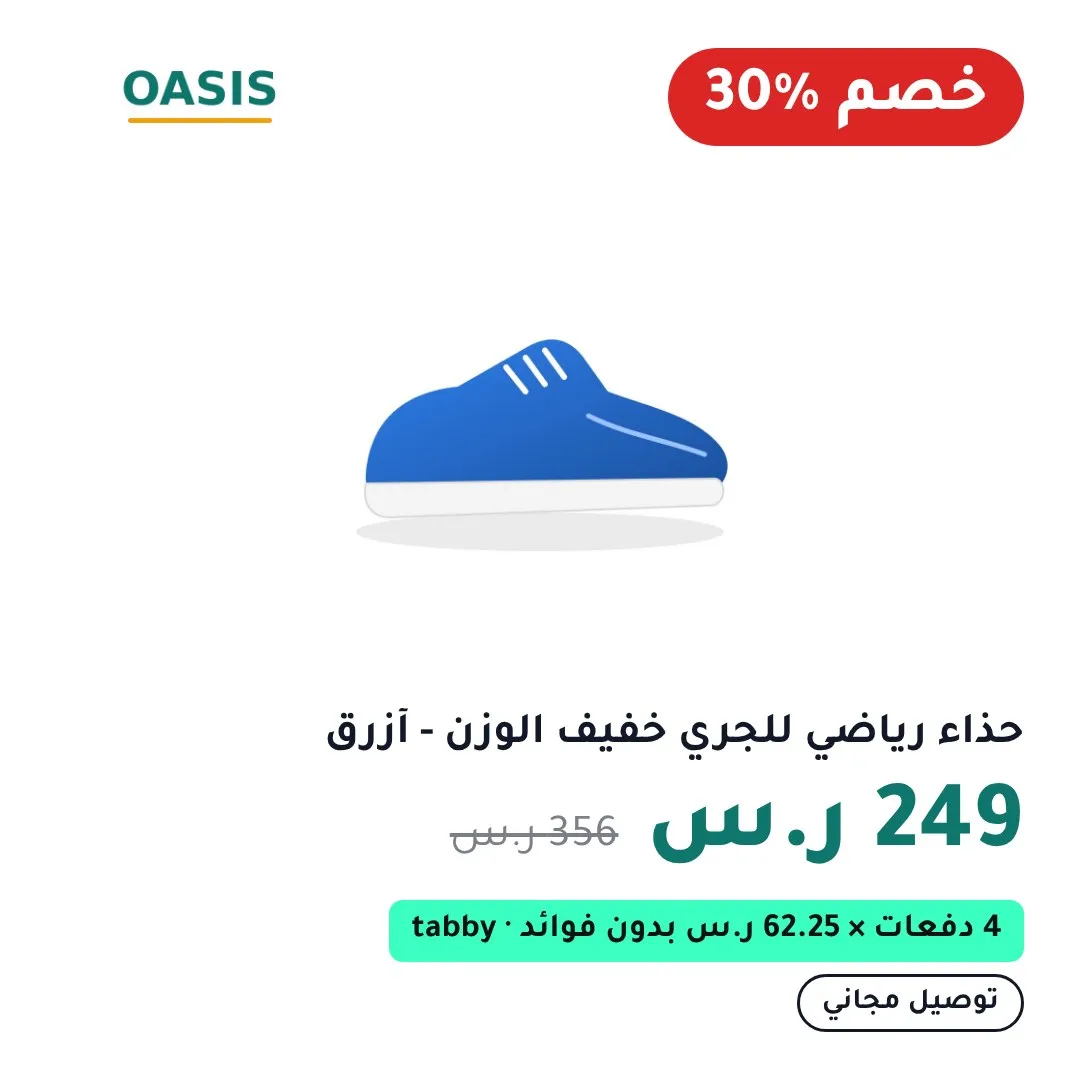
وفي الطريقتين تبقى قاعدتان ثابتتين:
- المنتج الذي لم تجهز صورته يبقى بصورته الأصلية. إذا تغير السعر أو العرض أو العنوان، يشير الملف إلى صورة منتجك الأصلية حتى تُرسم الصورة الجديدة، ولا يشير أبدًا إلى صورة قديمة عليها سعر قديم.
- كل صورة جديدة لها رابط جديد. ميتا لا تعيد تنزيل الصورة إلا إذا تغير رابطها، لذلك كل صورة نرسمها لها رابط دائم خاص بها، والمنتج الذي لم يتغير يحتفظ برابطه.
باختصار
انظر إلى مصادر البيانات مرة واحدة: رابط ملف يعني أن تستبدله بالملف الكامل، واسم منصة يعني أن تضيف الملف التكميلي. وفي الحالتين يبقى كتالوجك ومجموعات إعلاناتك كما هي، ويمكنك التراجع في دقيقة. خطوات الربط كاملة في دليل سلة ودليل زد ودليل ميتا.
اقرأ أيضًا
الإعلانات باللغة العربية
العربية في صور الإعلانات: الاتجاه والأرقام والخطوط
لماذا تظهر الحروف العربية مقطعة أو الأسعار مقلوبة في بعض صور الإعلانات، وما الذي يجب أن تراجعه قبل نشر كتالوج بالعربية.
· 3 دقائق للقراءة
أدلة المواسم
إعلانات الكتالوج في رمضان: خطة تجهيز للمتاجر السعودية
ما الذي تجهزه قبل رمضان 2027 حتى تتحول إعلانات الكتالوج إلى تصاميم الموسم في وقتها، بالعربية والإنجليزية، دون تعديل يدوي ليلة الإعلان.
· 3 دقائق للقراءة
شاهد منتجاتك في إعلانات كتالوج بهوية متجرك قبل نشر أي شيء.
ابدأ الآن